使い方Usage
1. はじめての方へ
とっとりデジタルコレクションでは、鳥取県立公文書館・鳥取県立美術館・鳥取県埋蔵文化財センター・鳥取県立図書館・鳥取県立博物館が デジタル化した資料・コンテンツを検索・閲覧できます。キーワードで所蔵館を横断して探すことも、所蔵館や分野を指定して絞り込むことも可能です。
当サイトは以下の最新バージョンで表示確認および動作検証を実施しています。
- Microsoft Edge(最新版)
- Google Chrome(最新版)
- Mozilla Firefox(最新版)
- Safari(最新版)
※上記以外のブラウザ、またはベータ版・開発版ブラウザでは正しく動作しない場合があります。
※サポートが終了した OS およびブラウザでの動作は保証していません。
当サイトでは JavaScript を使用しています。JavaScript が無効の場合、ページが正しく表示されない、または各種機能が利用できません。 ブラウザ設定で JavaScript を有効にしてご利用ください。
セキュリティ向上のため、常時 SSL(TLS)による暗号化通信を使用しています。 ファイアウォール等の設定により、ページが正しく表示されない場合があります。
2. 基本の検索方法について
調べたい言葉を入力して、県内の複数所蔵館にある資料をまとめて検索する方法です。 まずどんな資料があるのかを知りたいときにおすすめです。
横断検索では、目的に応じて主に次の 4 つの方法で検索できます。
- 1) フリーワードのみで検索する
- 2) 市町村地図から地域を指定して検索する
- 3) 資料の種別を指定して検索する
- 4) ギャラリーから「検索キーワード」を選んで検索する
さらに、所蔵館・分野・地域・画像の有無などを細かく指定したい場合は、「詳細検索」を利用できます。
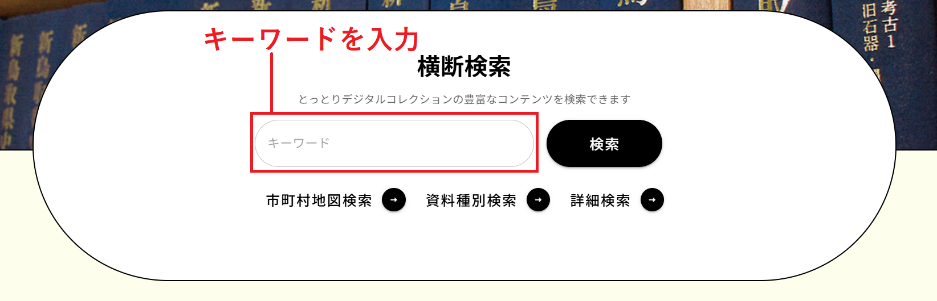
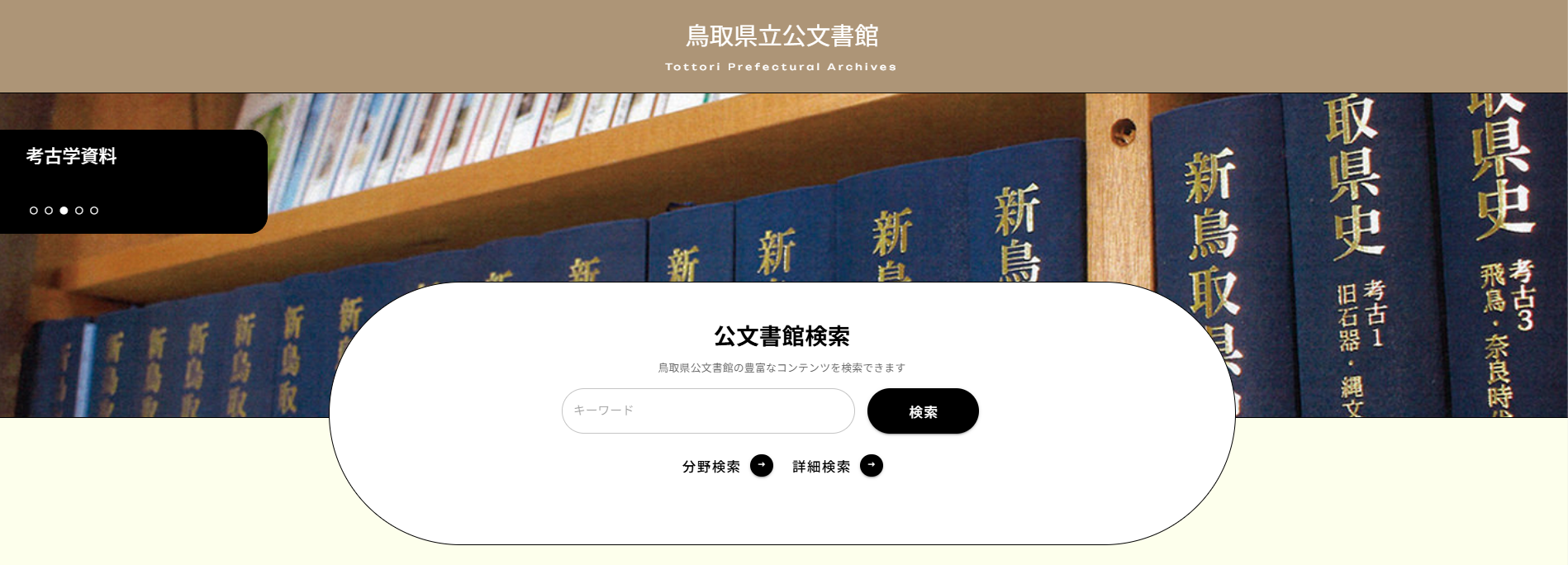
トップページの検索窓にキーワードを入力して検索ボタンをクリックすると、すべての資料を対象に検索できます。 複数キーワードで検索する場合は、キーワードをスペースで区切って入力してください。
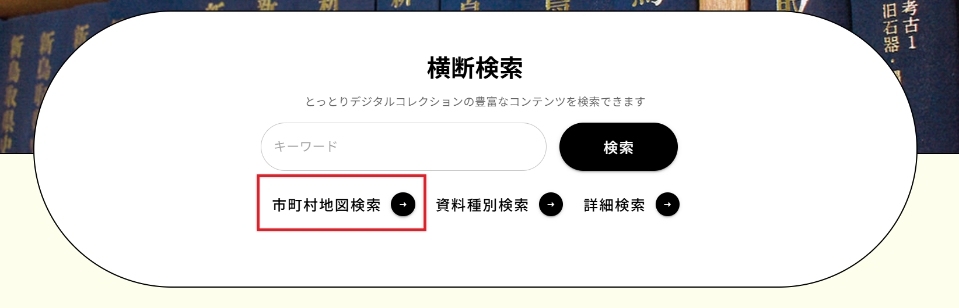
トップページの検索窓下方にある「市町村地図検索」をクリックすると、地図検索画面が表示されます。
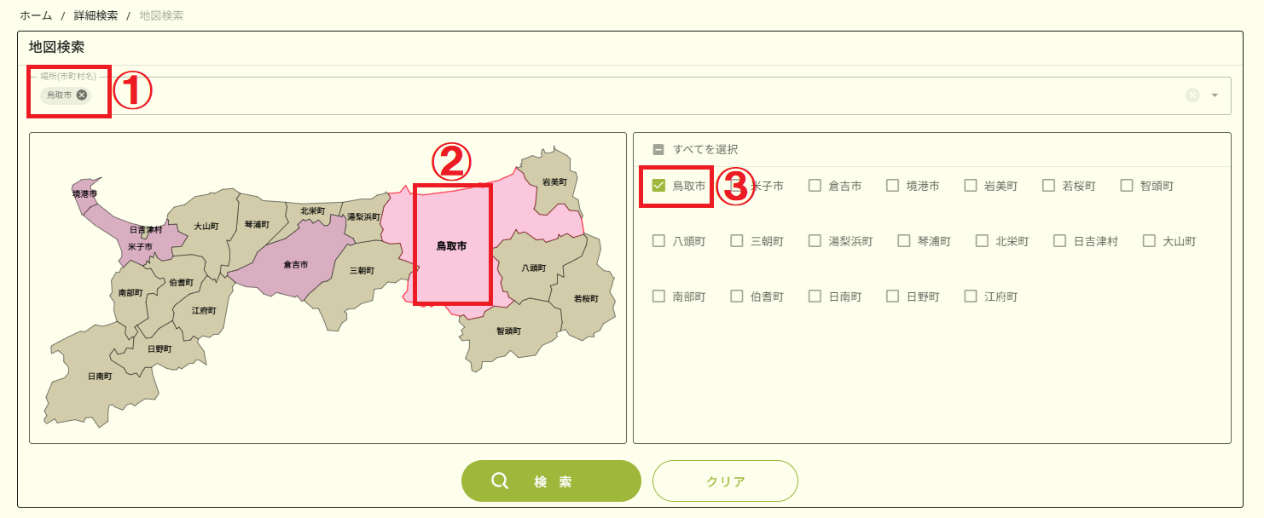
- ① 画面上部の「場所(市町村名)」から選択する
- ② 画面左側の地図から選択する
- ③ 画面左側の市町村リストから選択する
- プルダウンメニューをクリックします。
- 表示された入力欄に、探したい項目の文字を入力します。
- 入力した文字を含む項目が表示されます。
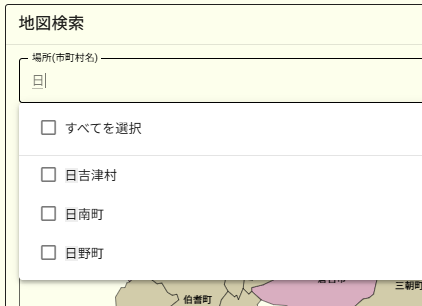
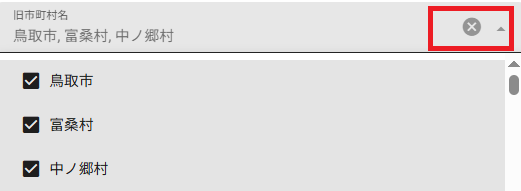
項目が多い場合は、文字を入力すると素早く探せて便利です。 選択中の項目を解除する場合は、項目欄に表示されている「×」ボタンをクリックしてください。

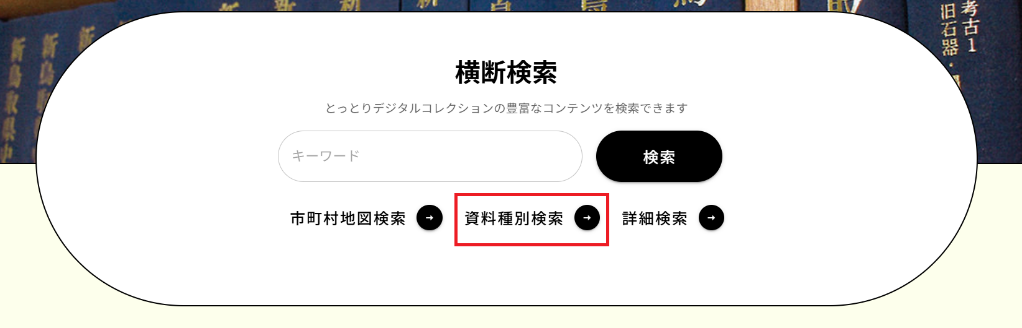
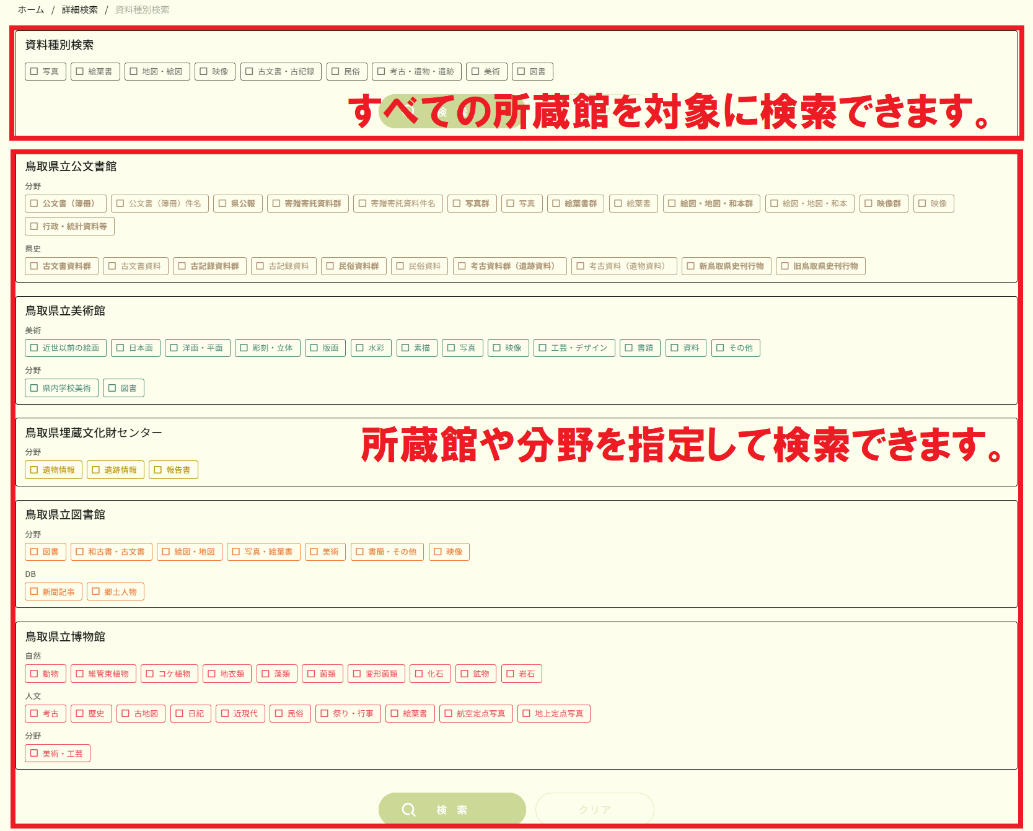
「資料種別検索」では、写真/絵葉書/地図・絵図/映像/古文書・古記録/民俗/考古・遺物・遺跡/美術/図書から 1つまたは複数のカテゴリにチェックを入れて検索できます。

所蔵館や分野を 1 つまたは複数指定して検索することもできます。
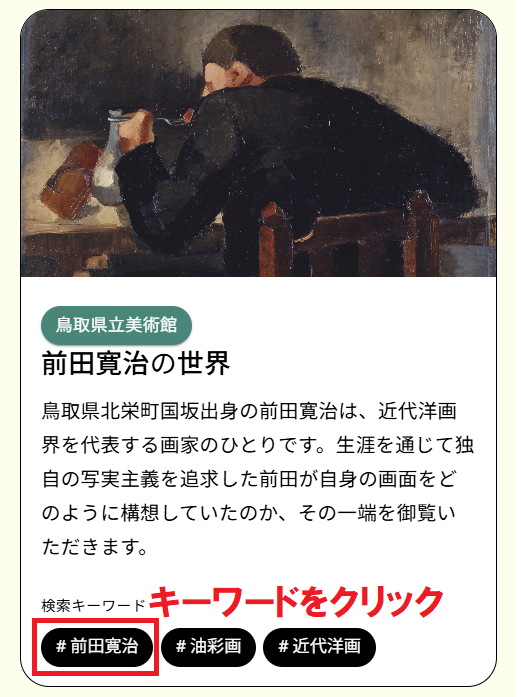
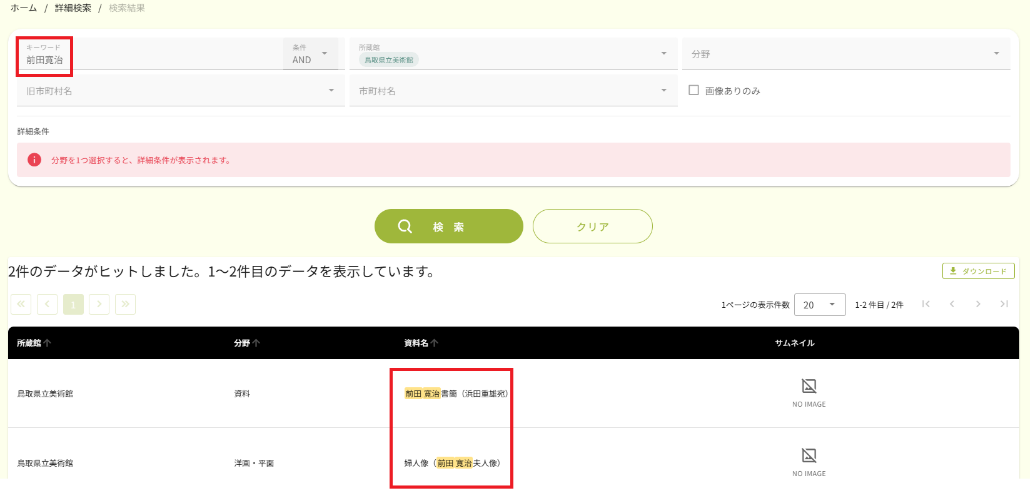
トップページ中央付近に各所蔵館の注目資料を紹介する「ギャラリー」が表示されます。 各ギャラリー内の「検索キーワード」をクリックすると、そのキーワードの検索結果が一覧表示されます。
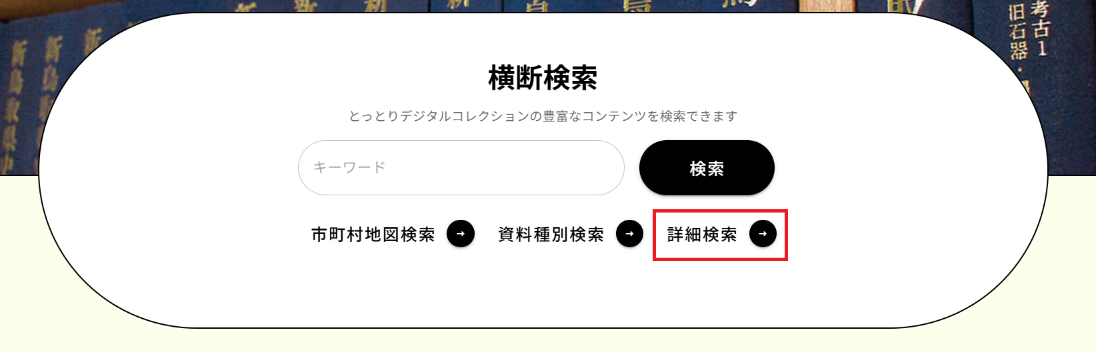
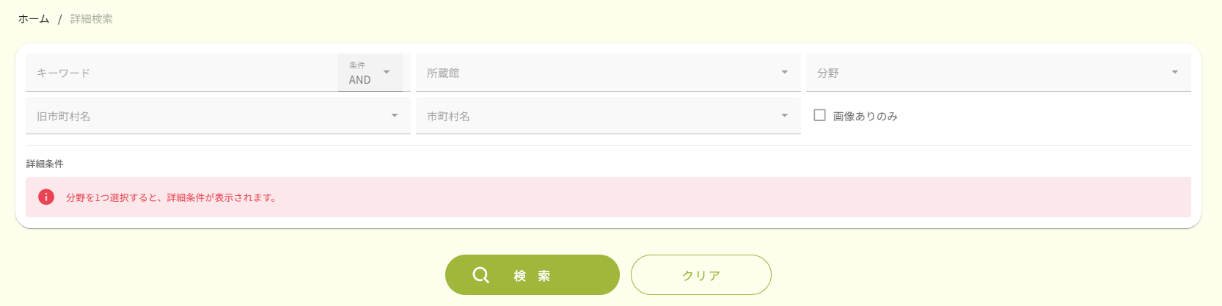
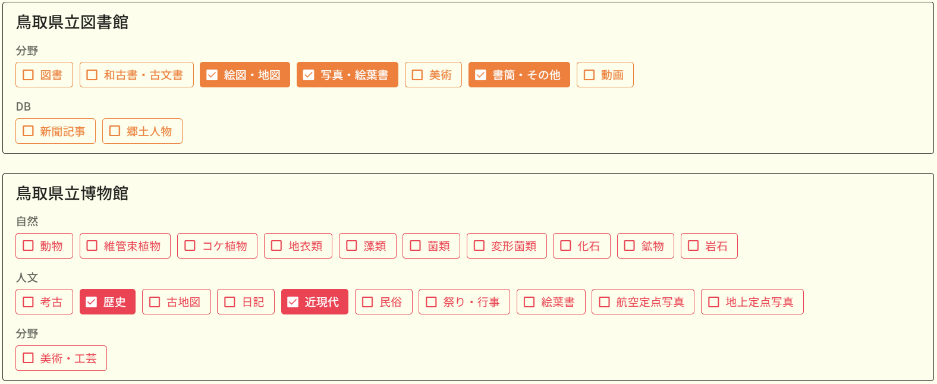
詳細検索では、所蔵館・分野・地域に加えて、画像の有無や、分野ごとにあらかじめ設定されている項目を指定して絞り込み検索ができます。
- キーワードを入力する
- 必要に応じて「所蔵館」を選択する
- 必要に応じて「分野」を選択する
- 必要に応じて詳細条件を入力・選択する
- 「検索」ボタンをクリックする
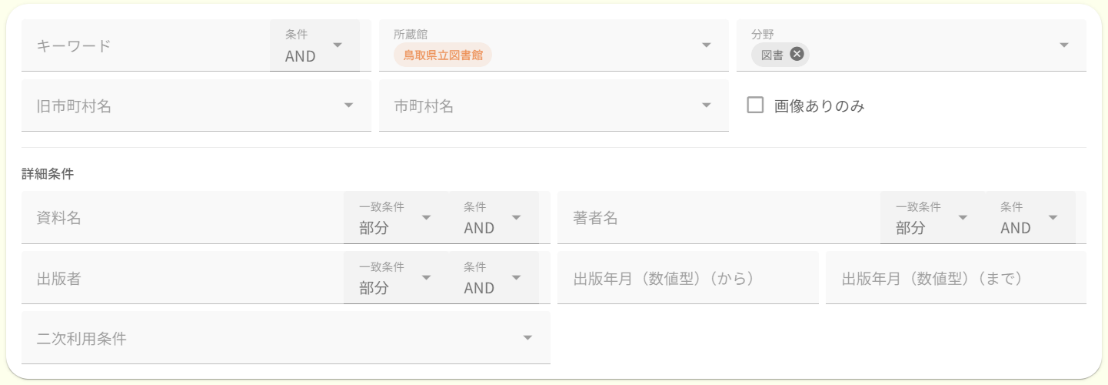
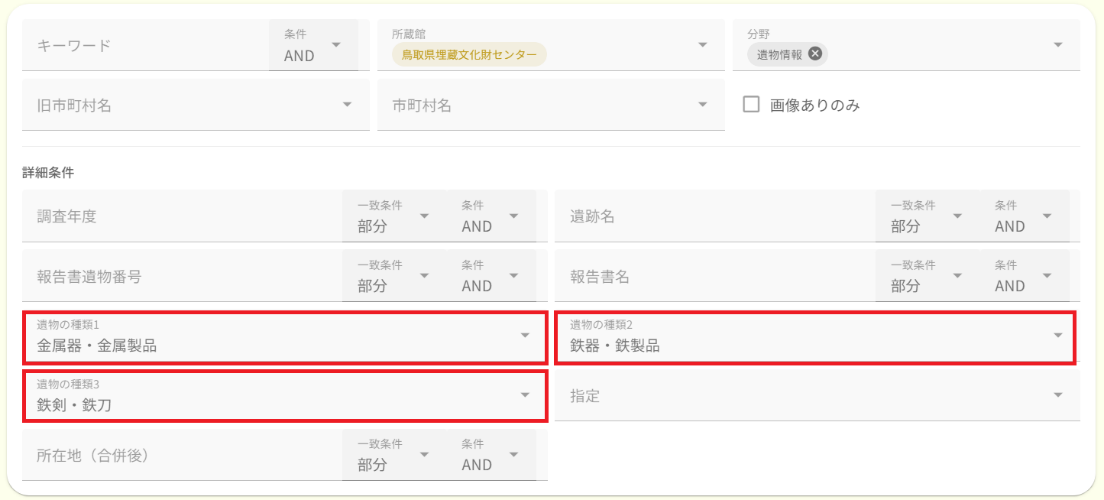
「所蔵館」と「分野」を複数指定することも可能です。 なお、複数選択した場合は、分野別の「詳細検索条件」は表示されません。 分野を 1 つに指定すると、分野別の詳細検索条件が利用でき、より精度の高い検索が可能です。
例① 鳥取県立図書館の「図書」分野を指定した場合、資料名、著者名、出版者、出版年月をキーワードで絞り込んで検索できます。
例② 鳥取県埋蔵文化財センターの「遺物情報」を指定した場合、遺物の種類 1・遺物の種類 2・遺物の種類 3 の階層構造になっています。 検索時は、まず「遺物の種類(大分類)」を選択し、続いて表示される「遺物の種類(中分類)」、さらに「遺物の種類(小分類)」を順に選択することで、検索条件を段階的に絞り込めます。 「遺物の種類 2」または「遺物の種類 3」を直接選択した場合でも、該当する上位階層が自動的に選択されます。
画面上部のメニューから所蔵館ページに移動し、条件を指定して検索できます。 検索方法は横断検索と共通です。

3. 検索結果画面の見方
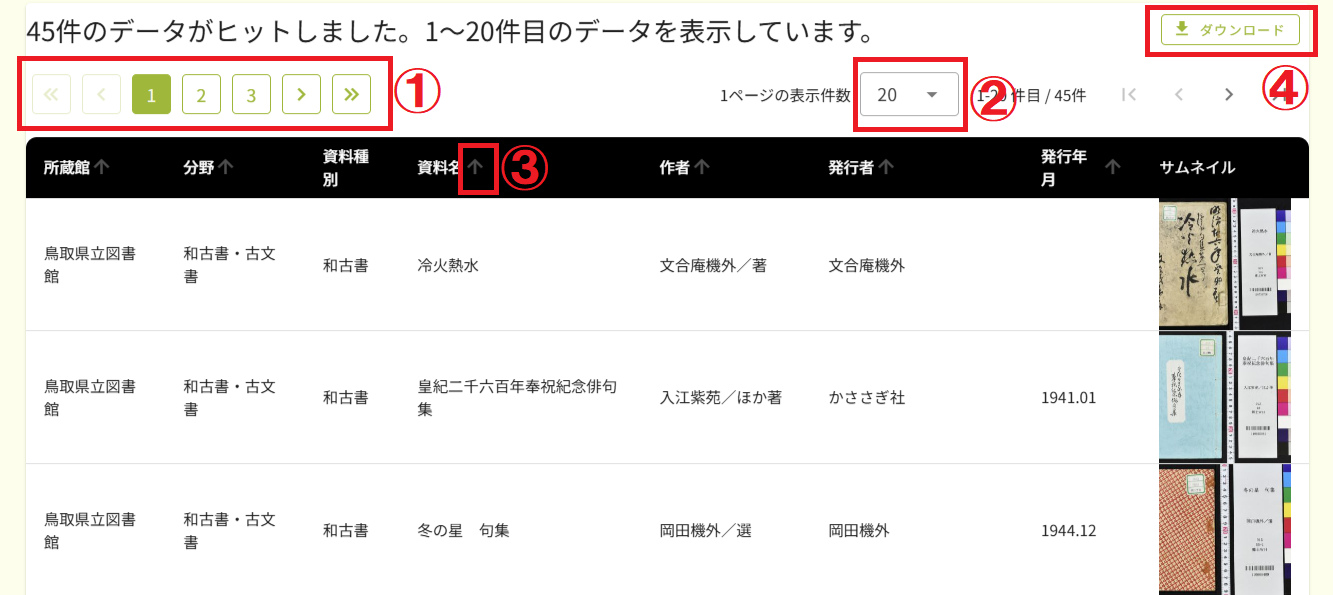
| 図14の番号 | 内容 |
|---|---|
| ① | ページ送りができます。 |
| ② | 1ページあたりの表示件数は 20 / 50 / 100 / 200 / 500 件から選択できます。 |
| ③ | 項目名の右側に灰色の矢印(↑)が表示されている項目は、ソート(並び替え)が可能です。矢印をクリックすると、昇順 / 降順を切り替えられます。 |
| ④ | 現在の検索結果ページを CSV としてダウンロードできます。 |
4. 資料詳細画面の見方
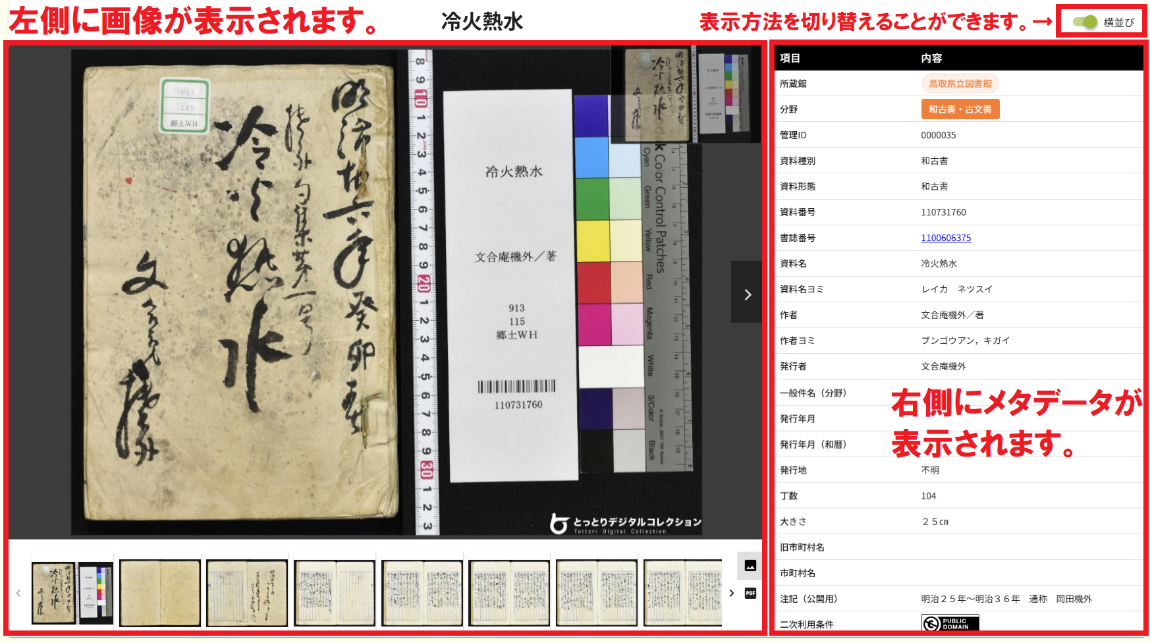
左側に画像ビュアー、右側にメタデータが表示されます。 画像種別によってビュアーは異なりますが、共通機能としてサムネイル一覧、ページ送り、拡大・縮小、回転などが利用できます。
航空定点写真 / 地上定点写真は、撮影年度の古いものから順に表示されます。 撮影年度は各サムネイル上で確認できます。

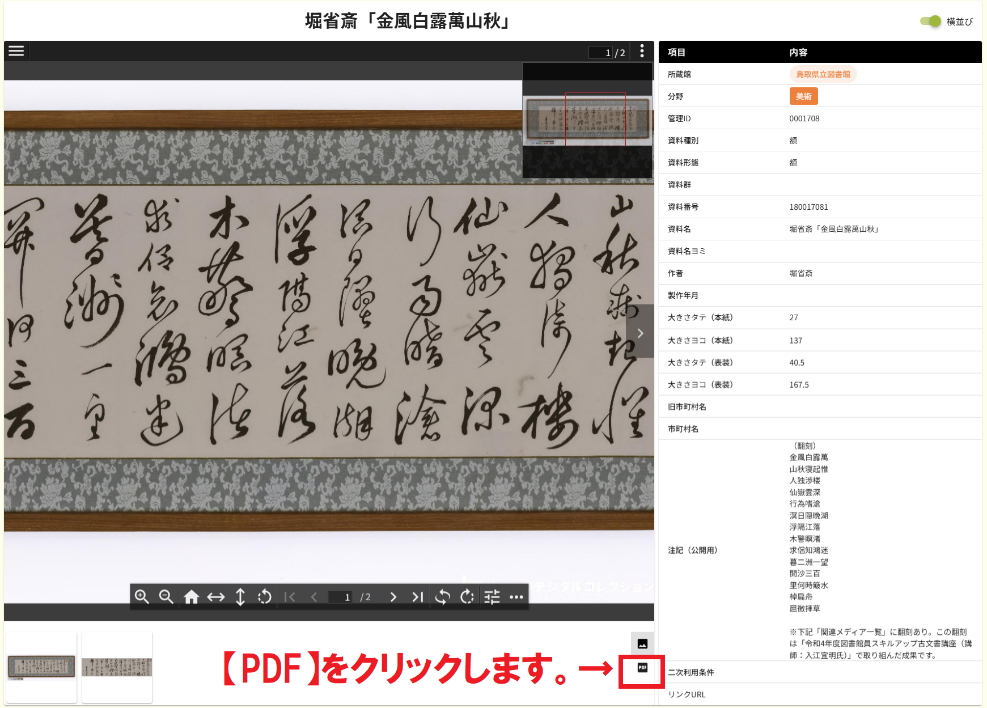
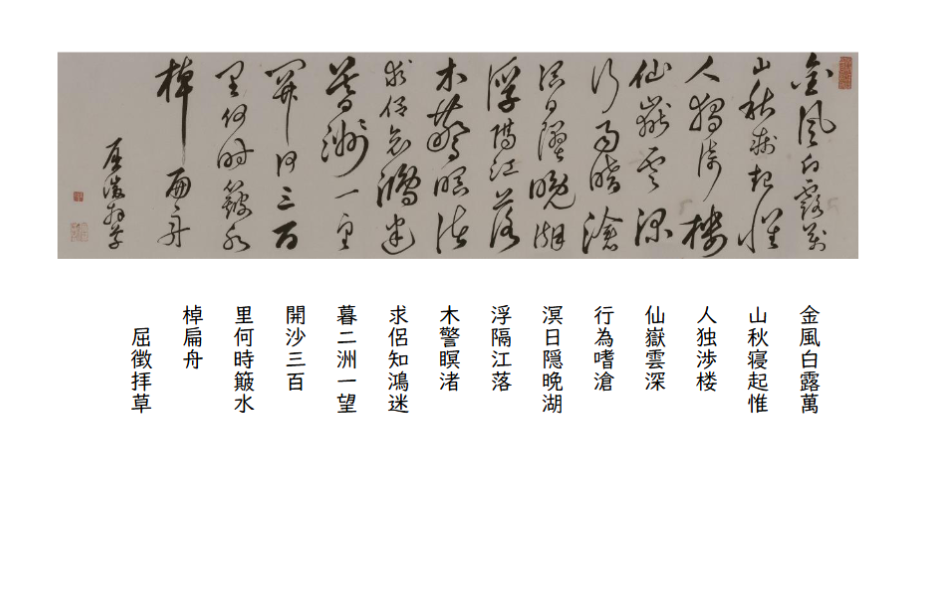
翻刻 PDF がある資料では、画像ビュアー下部に「PDF」マークが表示されます。 マークをクリックすると翻刻文を閲覧できます。